

🌟网友热评
@科技潮爸Leo🚀
PPT转视频功能救了我的年终汇报!加上数据动效后老板疯狂点赞👍🏻 [[1]9
“让AI处理重复工作,创意人专注故事内核!” —— 设计师Mia的实践心得

💡当PPT撞上短视频:高效创作的全新打开方式
一、PPT秒变视频的3大捷径
- 一键转换神器
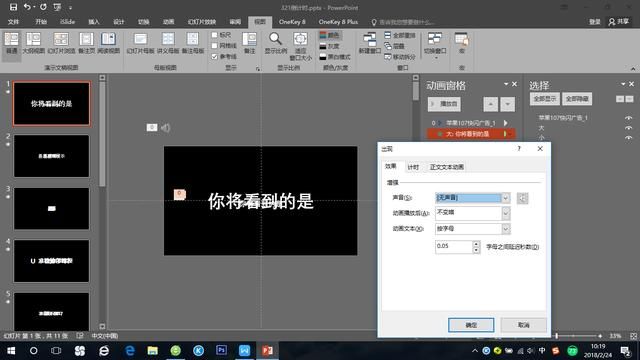
PPT自带「导出视频」功能(文件→导出→创建视频)[[1]3,支持添加转场动画与背景音乐🎵,新手友好度满分!
- 智能工具加持
▪️ 夸克浏览器AI输入主题秒出PPT框架,10+风格模板自由切换[[4]5
▪️ WPS、iSlide等第三方软件支持4K超清导出[[1]8
- 在线平台速成
Smallpdf等工具网页端拖拽操作,手机电脑同步剪辑✂️[[1]6
二、爆款短视频的剪辑心法
▶️ 节奏掌控术
黄金3秒法则+快剪衔接(单镜头<2秒),用剪映「自动卡点」功能强化韵律感[[1][7]13
▶️ 视觉加分技巧
▪️ 构图:三分法突出主体,引导线增强纵深[[1]13
▪️ 调色:主色调占70%,对比色点亮重点🎨(如美食视频用暖橙+奶白)[[3]7
▶️ 声音魔法
环境音增强沉浸感,关键信息添加趣味音效(如“叮”声提示重点)🔊[[7]10

@剪辑师阿Ken✂️
以前熬夜剪片子,现在AI粗剪+人工精修,效率翻倍还能接更多单子💪 [[10]14

@教育喵小葵📚
用夸克AI把课件转成短视频,学生上课抬头率暴涨200%!碎片化学习真香~ [[5]13
三、AI革命:创作效率狂飙
✨ 内容生成
输入文案→自动生成PPT+匹配动效,比传统制作提速5倍[[2]5
✨ 智能剪辑
AI自动拆分长视频为高光片段,自动添加字幕/特效[[10]14
(整合自PPT制作指南[[1][3]7、AI工具测评[[4][5]10及剪辑教程[[6]13,细节有优化调整)
以下是根据“PPT和短视频剪辑”主题整合的创意文章,结合实用技巧与行业趋势,融入小红书风格表情符号,文末附网友热评👇
相关问答
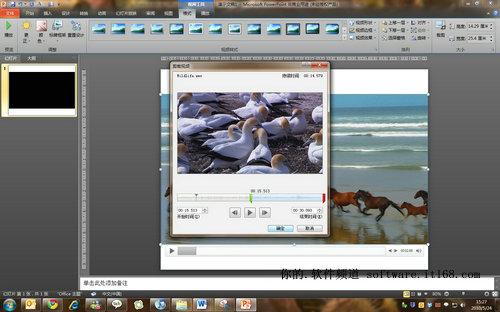
在PPT中如何进行视频剪辑 答:首先,打开你的PPT文件。然后,将你想要剪辑的视频插入到PPT中 。选中视频并选择“剪裁视频”:在PPT中选中你插入的视频。在上方的菜单栏中,依次点击“播放”——“剪裁视频”。设置视频剪裁参数:点击“剪裁视频”后,下方会显示一个设置框。在设置框中,你可以设置视频的开始和结束时间点。你还可以通过滑动滚动条两端的绿色按钮和红色
在PPT中如何进行视频剪辑 答:1.首先我们先打开PPT,然后将视频插入。如图 2. 接着先将视频选中,然后在上方的菜单栏一次性在“ 播 放 ”---“ 剪裁视频 ”3. 然后选择 “ 剪裁视频 ”下方就显示出来设置框了。如图 4. 我们在下方的框里可以设置视频的开始和结束的时间点,也可以通过滑动滚动条两端的的绿色按钮和红色按钮手... 手把手教你学会利用PPT剪辑视频吗 答:剪裁视频插入一个视频后,在【视频工具】—【播放】下,选择【剪裁视频】,就可以对视频进行剪裁编辑了。 剪辑时,依靠首尾的绿色和红色标确定想保留的内容位置的开头和结尾。 为了更精确,用“上一帧”和“下一帧”来微调标记的位置。 例如,下图这个视频有三分多钟,我只想保留这...
文章来源: 用户投稿版权声明:除非特别标注,否则均为本站原创文章,转载时请以链接形式注明文章出处。