
✨ Final Tip:
剪辑是70%思路+30%技术!先拉片拆解爆款节奏,再动手实操练习~ 持续更新技巧戳我关注!#电脑剪辑 #短视频教程

低配电脑救星

进阶神器:DaVinci Resolve
→ 好莱坞级调色+多轨道剪辑🎬 免费支持4K导出!
→ 缺点:吃电脑配置(需RTX3060+显卡)[[1][3]6
适合:想走专业路线的创作者

引用整合自影忆1、剪映[[3]10、达芬奇6等工具实测指南
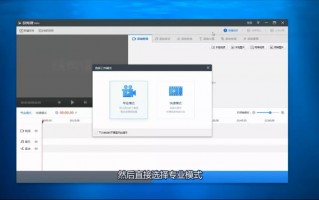
👉 第一步:选对剪辑软件
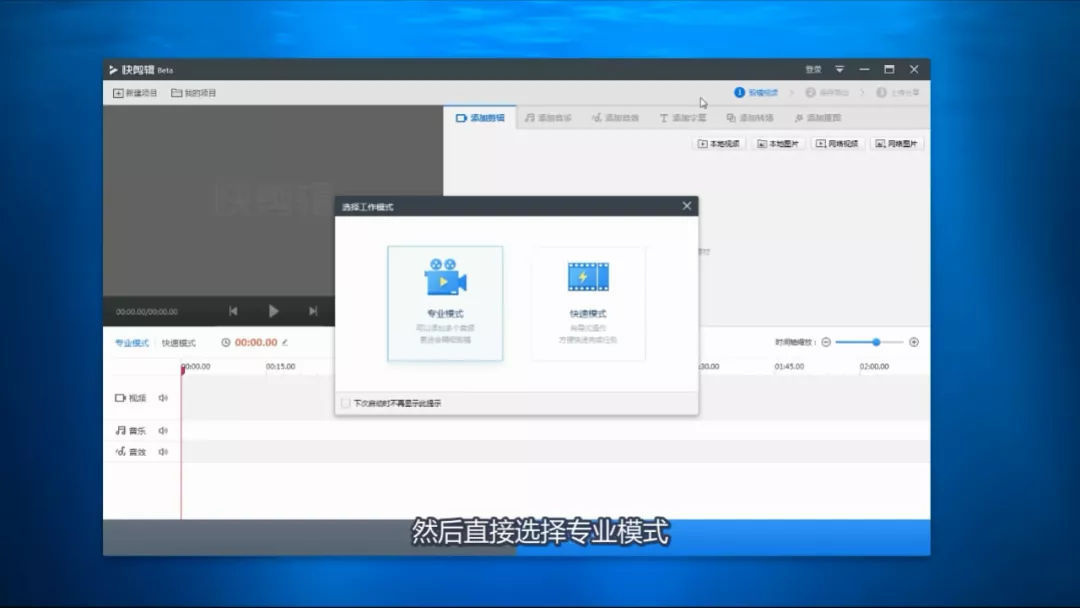
新手必选:剪映专业版
→ 自动字幕识别超准✅ 海量抖音模板/BGM🎵
→ 缺点:调色精细度一般[[3]8
适合:学生党/自媒体小白@摄影系阿哲:
“达芬奇免费版良心到哭!毕业作品调色堪比院线电影,同学还以为我找了后期团队[[3]6”@萌娃日常:
“剪映‘一键成片’救我狗命!30分钟搞定娃的生日vlog,婆婆看完狂转家族群❤️10”
- AI偷懒大法:
→ 剪映“图文成片”:输入文案自动匹配素材10
→ 影忆“AI调色”:灰片秒变电影感[[1]6- 快捷键之王:
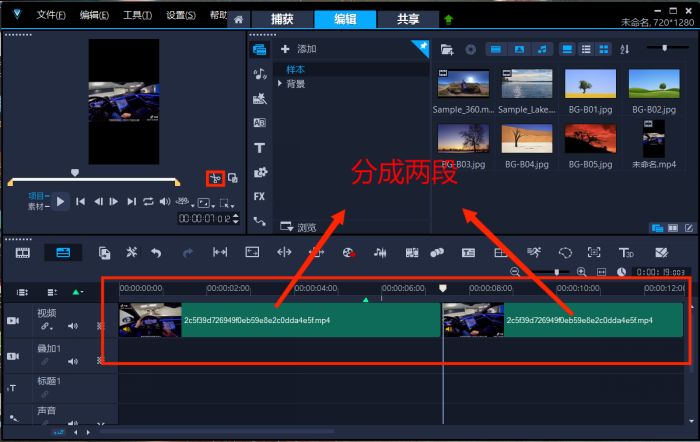
Ctrl+K切割片段|Alt+滚轮缩放时间轴|JKL三键调速8
第三步:让视频高级感爆棚
痛点 解决方案 画面单调 加动态贴纸+关键帧动画✨ 9 转场生硬 用“交叉溶解”“滑动”特效6 音频不融合 匹配响度工具统一音量🔊 7 调色口诀:暗部加青,亮部加橙,对比度拉出层次感!6
🌟 网友真实评价
@运营小鸽:
“之前用PR卡到崩溃,换成影忆后老电脑也能剪4K!自带的国风滤镜做商单甲方狂夸~[[1]6”
- Shotcut:开源免费,百种滤镜⚡ 安装包<100MB[[3]6
- 影忆:国产之光!电影调色一键搞定,旧电脑也能流畅剪[[1]6
✂️ 第二步:掌握核心剪辑技巧
▌素材处理黄金公式
- 去噪降噪👉 用AU处理背景杂音(PR可联动操作)7
- 背景替换👉 PS“变亮混合模式”+蒙版擦出人物7
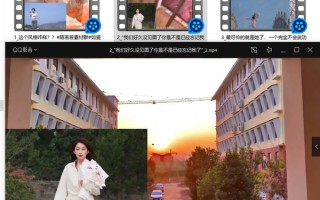
- 竖屏适配👉 电脑显示设置→旋转屏幕纵向7
▌效率翻倍秘籍
💻 电脑短视频剪辑全指南 | 0基础秒变剪辑大神!
用对工具+技巧,普通人也能剪出爆款视频!以下全是干货👇相关问答
如何剪辑短视频 答:首先,需要在电脑上打开一款视频剪辑软件,这类软件通常提供丰富的视频编辑功能,适合制作各种短视频。在软件界面中找到“新建视频”或类似选项,点击以创建一个新的视频剪辑项目。导入视频素材 在新建项目后,需要导入想要剪辑的视频素材。点击软件界面中的“添加视频”或类似按钮。选择本地视频文件,如果视频文件已经下载到桌面,则直接在桌面找到 电脑剪映如何将视频剪辑成5分钟 答:启动电脑剪映软件,并建立新项目。点击界面上方的“+”按钮,选取需编辑的视频文件,添加至项目中。将视频文件拖拽至时间轴,以设定视频起始点。选取时间轴上视频起始位置,点击界面下方“剪切”按钮,将视频剪辑成所需长度。重复上述步骤,将视频分割成多个片段,直到总时长累积至5分钟。对每个片段进行细致... MacBook如何快速剪辑视频?轻松裁剪视频片段 答:一、准备视频文件 从电脑中找出需要剪切的视频短片。将这个短片拖放进入QuickTime Player播放器中。二、进入修剪模式 在QuickTime Player播放窗口的顶部菜单栏中找到“编辑”这一项。从下拉菜单中选择“修剪”一栏,点击进入。三、裁剪视频 此时,播放窗口中的视频文件会出现一个金黄色的边框。将鼠标放置在边框...
文章来源: 用户投稿版权声明:除非特别标注,否则均为本站原创文章,转载时请以链接形式注明文章出处。